'******* AKIRA55.COM ****** https://akira55.com/events_tax

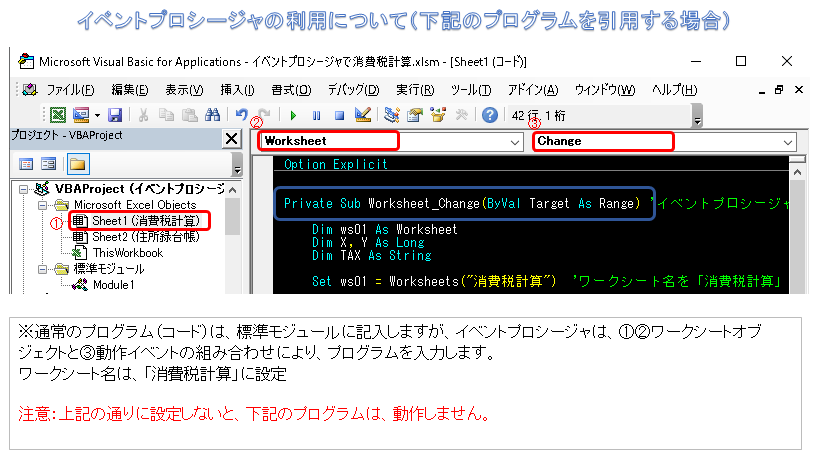
Private Sub Worksheet_Change(ByVal Target As Range)

    Dim ws01 As Worksheet
    Dim X, Y As Long
    Dim TAX As String

    Set ws01 = Worksheets("消費税計算")  'ワークシート名を「消費税計算」


    X = Target.Column    '入力後の位置(列を把握):数字で代入
    Y = Target.Row       '入力後の位置(行を把握):数字で代入


    '----------------------------請求先 計算-----------------------------------

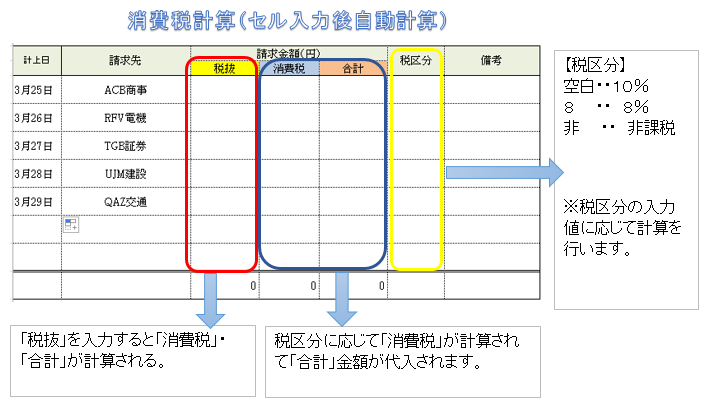
    If X = 3 Or X = 6 Then    '税抜(列:X=3)と税区分(列:X=6)の列を変更した場合、下記の処理を行います。

        TAX = ws01.Cells(Y, "F")  '税区分の値を取得

        Select Case TAX
            Case "8"
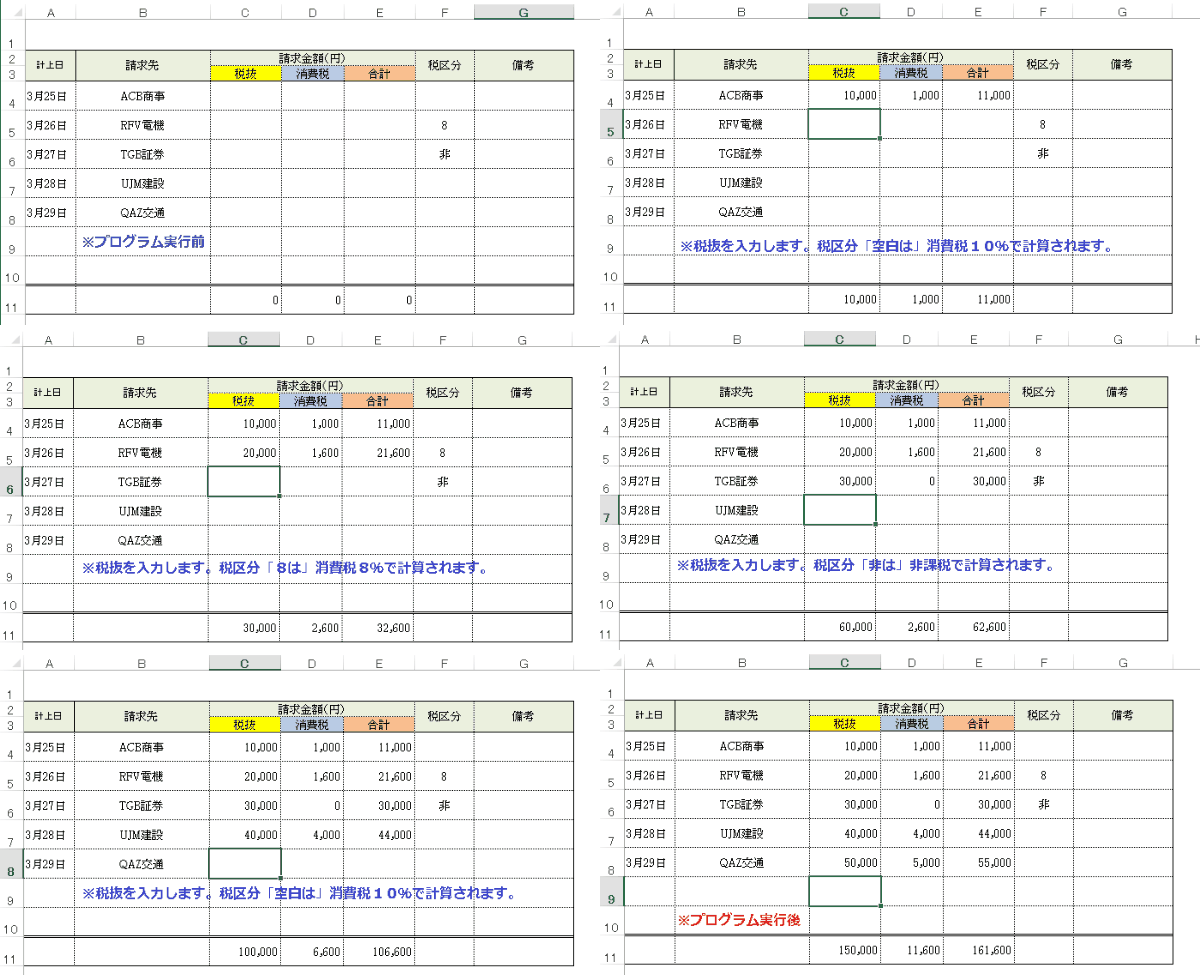
                        ws01.Cells(Y, "D") = Int(ws01.Cells(Y, "C") * 0.08) '消費税8%
                        ws01.Cells(Y, "E") = Int(ws01.Cells(Y, "C") + ws01.Cells(Y, "D")) '合計
            Case "非"
                        ws01.Cells(Y, "D") = 0 '非課税
                        ws01.Cells(Y, "E") = Int(ws01.Cells(Y, "C") + ws01.Cells(Y, "D")) '合計
            Case Else
                        ws01.Cells(Y, "D") = Int(ws01.Cells(Y, "C") * 0.1) '消費税10%
                        ws01.Cells(Y, "E") = Int(ws01.Cells(Y, "C") + ws01.Cells(Y, "D")) '合計
         End Select
    End If


End Sub
'******* AKIRA55.COM ****** https://akira55.com/events_tax

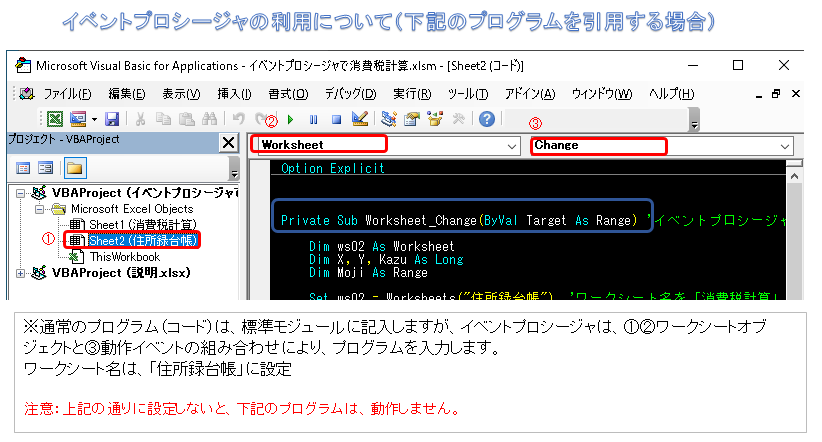
Private Sub Worksheet_Change(ByVal Target As Range) 'イベントプロシージャ―で消費税計算

    Dim ws02 As Worksheet
    Dim X, Y, Kazu As Long
    Dim Moji As Range

    Set ws02 = Worksheets("住所録台帳")  'ワークシート名を「消費税計算」

    Y = Target.Row          '入力後の位置(行を把握):数字(行番号)で代入

    Kazu = 0

    If Y > 1 Then
        For Each Moji In ws02.Range("A" & Y & ":F" & Y)  'データ入力後にA列~F列までの間のデータが全て入力されたか確認します。

            If Len(Moji) <> 0 Then    '入力した行のA列からF列の文字が入力されているか判定します。
                Kazu = Kazu + 1      'セルに文字が入力されていると+1加算します。

                If Kazu = 6 Then      'A列からF列の間、文字が全て入力されていると「Kazu=6」となり、タイムスタンプが表示されます。
                    ws02.Cells(Y, "G") = Now '現在の日時を”G列に表示します「タイムスタンプ」
                End If

            End If

        Next Moji
    End If

End Sub