’
’
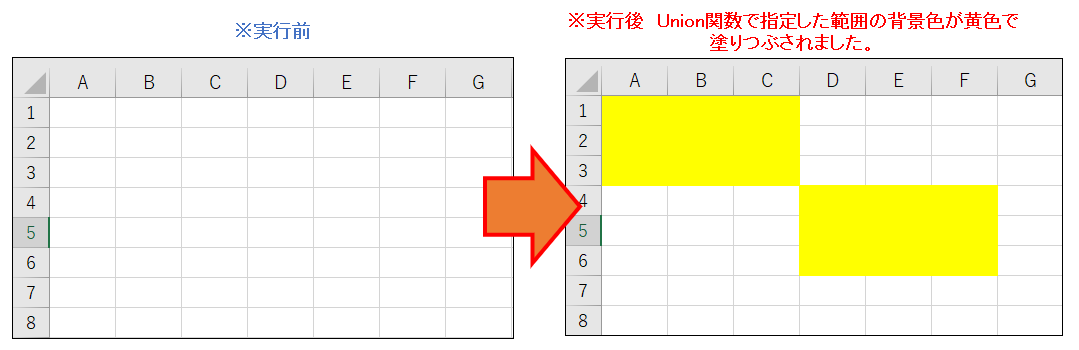
Sub Sample1()

    Union(Range("A1:C3"), Range("D4:F6")).Interior.Color = RGB(255, 255, 0)

End Sub
’
’
【Union関数の注意点】
① Union関数は同じワークシート内の範囲のみを結合することができます。別のワークシートの範囲を結合することはできません。
② Union関数で結合する範囲に数値以外の値(文字列やエラー値など)が含まれていると、数値計算関数(Max、Minなど)の使用時にエラーが発生します。
③ Union関数の引数は最大で30までです。それ以上の範囲を結合したい場合は、別の方法を考える必要があります。
④ Union関数で結合した範囲内のセルに対して行う操作(色の変更、値の設定など)は、結合したすべてのセルに対して適用されます。
⑤ Union関数は、範囲が重複する場合でも問題なく動作します。しかし、重複する範囲に対して何らかの操作を行うと、その操作は重複する回数だけ適用されます。
【プログラムの流れ】 ① cellおよびtotalという2つの変数を宣言します。
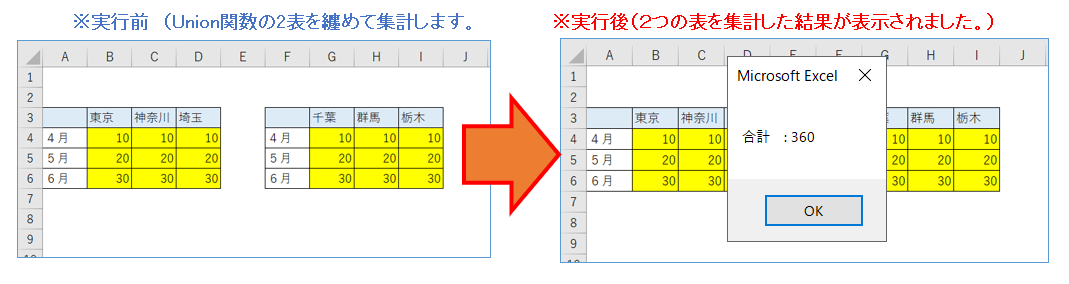
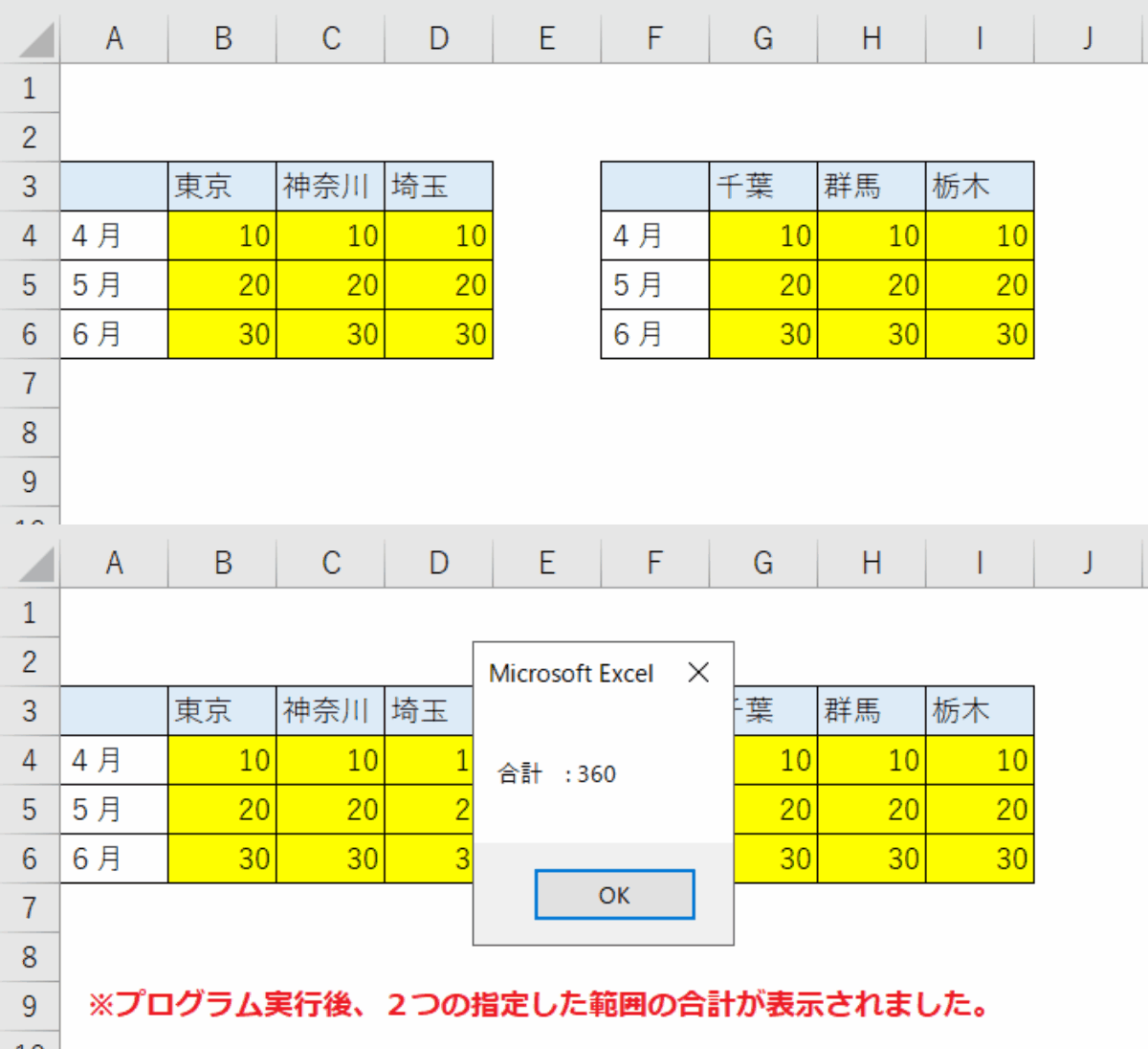
② Union関数を使用して範囲”B4:D6″と範囲”G4:I6″を結合します。
③ For Eachループを用いて結合した範囲の各セルを処理し、各セルの値を変数totalに加算します。
④ 集計結果をメッセージボックスに合計値として表示します。
【プログラム実行条件・注意事項】 ① 指定した範囲内のセルに数値以外の値(文字列やエラー値など)が含まれている場合、エラーが発生します。
② Union関数は同じワークシート内の範囲のみを結合できます。
'
'
Sub Sample10() '2つのセル範囲の合計値を集計する。
    Dim cell As Range  'セルを参照するための変数を宣言
    Dim total As Double  '合計値を保存するための変数を宣言

    'Union関数で2つの範囲を結合し、For Eachループで各セルを処理
    For Each cell In Union(Range("B4:D6"), Range("G4:I6"))
        total = total + cell.Value  '各セルの値を合計値に加算
    Next cell

    '合計値をメッセージボックスで表示
    MsgBox "合計 : " & total
End Sub
'
'
【プログラムの流れ】 ① Range型の変数rngを定義します。
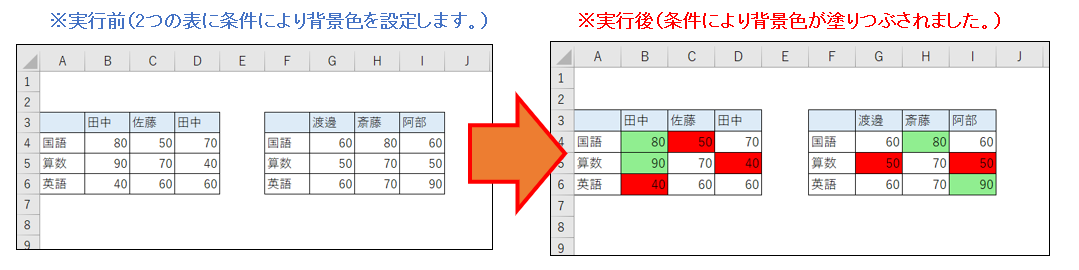
② ”B4:D6″と”G4:I6″の範囲にあるすべてのセルに対してループ処理を実行します。
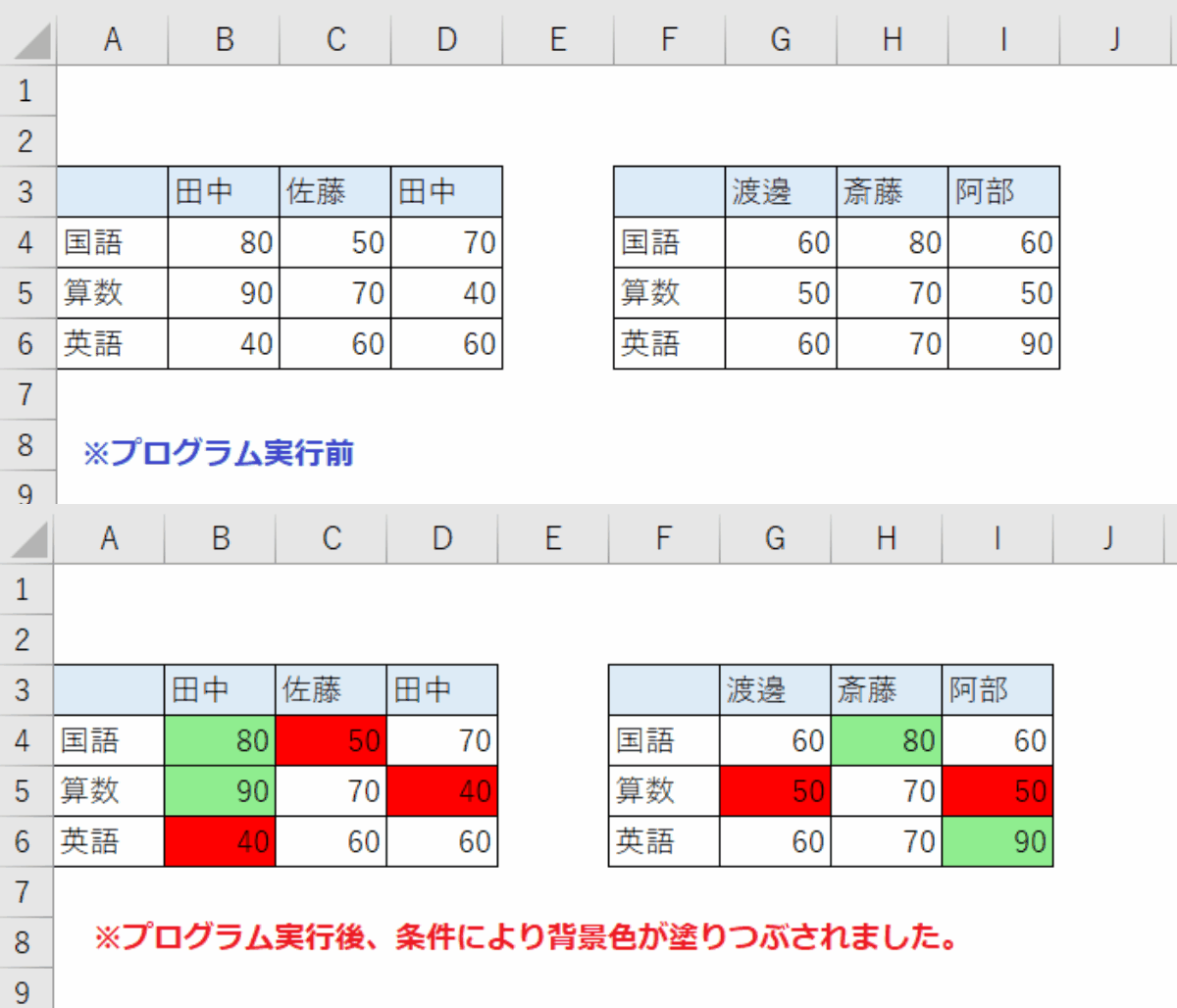
③ セルの値が80以上の場合、そのセルの背景色を薄い緑色に変更します。
④ セルの値が50以下の場合、そのセルの背景色を赤色に変更します。
【プログラム実行条件・注意事項】
① このプログラムは数値のみに対応しています。文字列や日付など数値以外のセルの値が含まれるとエラーが発生します。
② 51から79の範囲の値に対しては、何も処理を行いません。その範囲の値に対する色の変更が必要な場合、コードを修正する必要があります。
③ コードは特定のセル範囲に対してのみ動作します。他のセル範囲に対しても同様の操作を行いたい場合は、コードを修正する必要があります。
’
’
Sub Change_Background_Color()’条件により背景色を設定
    Dim rng As Range  'Range型の変数を定義
    ' "B4:D6"と"G4:I6"のセル範囲に対してループ処理
    For Each rng In Union(Range("B4:D6"), Range("G4:I6"))
        ' 値が80以上なら背景色を薄い緑色に
        If rng.Value >= 80 Then
            rng.Interior.Color = RGB(144, 238, 144)
        ' 値が50以下なら背景色を赤色に
        ElseIf rng.Value <= 50 Then
            rng.Interior.Color = RGB(255, 0, 0)
        End If
    Next rng
End Sub
’
【プログラムの流れ】 ① 必要なセル範囲(ラベルと値)を定義します。
② 指定したセル範囲からラベルと値を取得します。
③ 取得したラベルと値を結合して一つのデータセットを作成します。
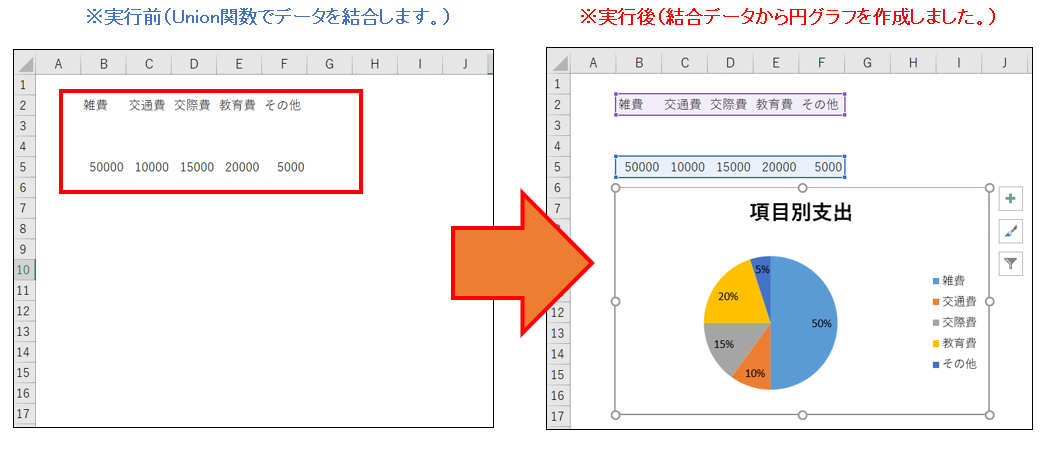
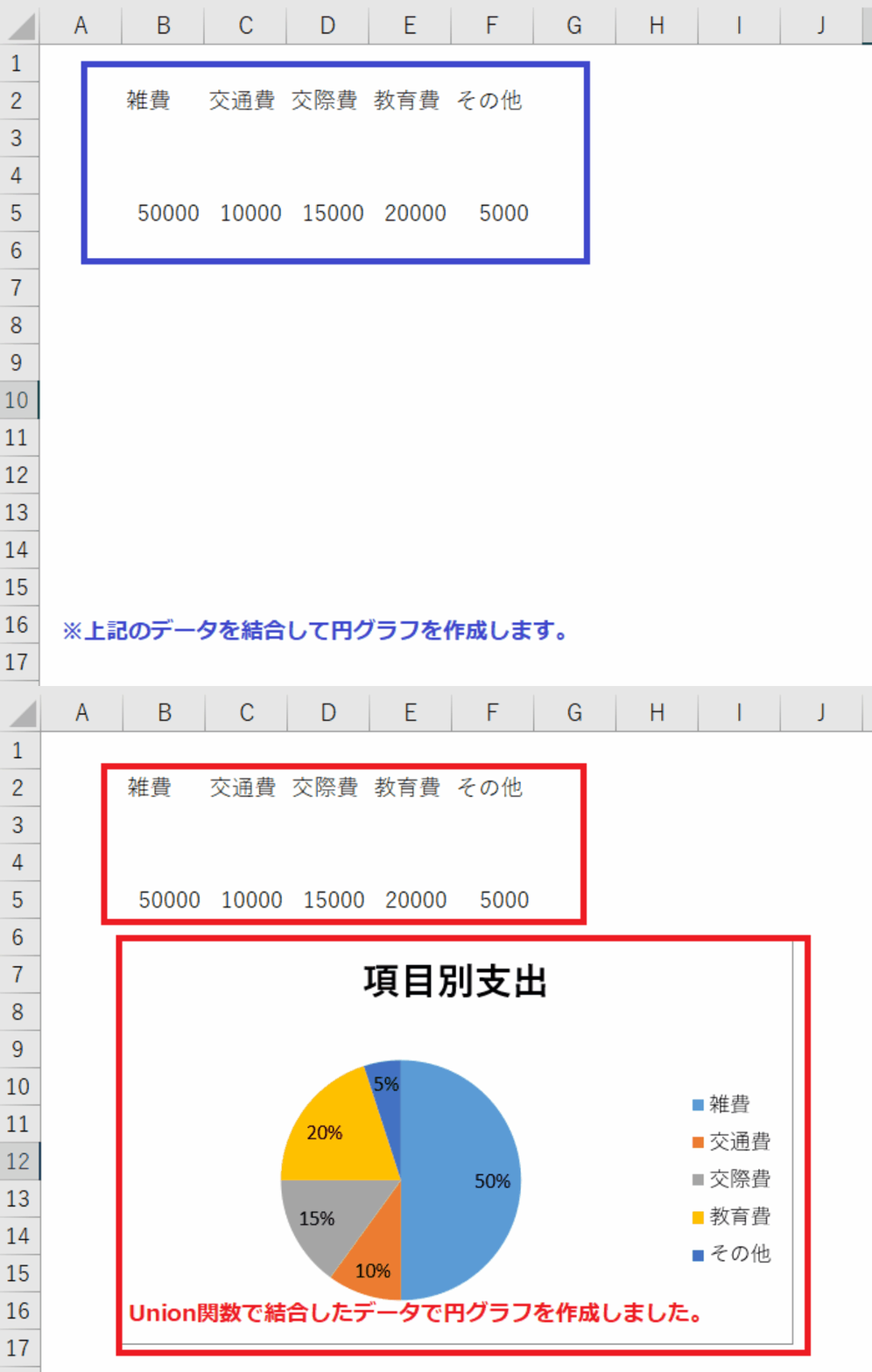
④ 作成したデータセットを元に、新しい円グラフを作成します。
⑤ 円グラフにタイトルを設定します。
⑥ 円グラフのデータラベルとしてパーセンテージを表示します。
【プログラム実行条件・注意事項】 ① 定数で指定されているセル範囲には、適切なデータが存在している必要があります。存在しないセル範囲を指定すると、エラーが発生します。
② このコードはアクティブシート(現在開いているシート)に対して作用します。他のシートに円グラフを作成したい場合は、適切にコードを修正する必要があります。
③ 円グラフに表示されるラベルと値は、指定したセル範囲のデータに依存します。円グラフの内容を変更するには、これらのセル範囲のデータを更新する必要があります。
'
'
Sub Pie_Chart() 'Union関数を使って離れたデータで円グラフを作成

    ' 必要な定数を設定
    Const START_ROW_LABELS As Long = 2
    Const START_COLUMN_LABELS As Long = 2
    Const END_COLUMN_LABELS As Long = 6

    Const START_ROW_VALUES As Long = 5
    Const START_COLUMN_VALUES As Long = 2
    Const END_COLUMN_VALUES As Long = 6

    ' ラベルの範囲と値の範囲を定義
    Dim labelRange As Range
    Dim valueRange As Range

    ' ラベルと値の範囲にデータを設定
    Set labelRange = Range(Cells(START_ROW_LABELS, START_COLUMN_LABELS), Cells(START_ROW_LABELS, END_COLUMN_LABELS))
    Set valueRange = Range(Cells(START_ROW_VALUES, START_COLUMN_VALUES), Cells(START_ROW_VALUES, END_COLUMN_VALUES))

    ' 新しいチャートを作成
    With ActiveSheet.Shapes.AddChart.Chart

        ' チャートの種類を設定(この場合は円グラフ)
        .ChartType = xlPie

        ' データソースを設定
        .SetSourceData Source:=Union(labelRange, valueRange)

        ' タイトルを設定
        .HasTitle = True
        .ChartTitle.Text = "項目別支出"

        ' データラベルを表示(パーセンテージのみ)
        .SeriesCollection(1).ApplyDataLabels ShowPercentage:=True, ShowValue:=False

    End With

End Sub
'