'
'
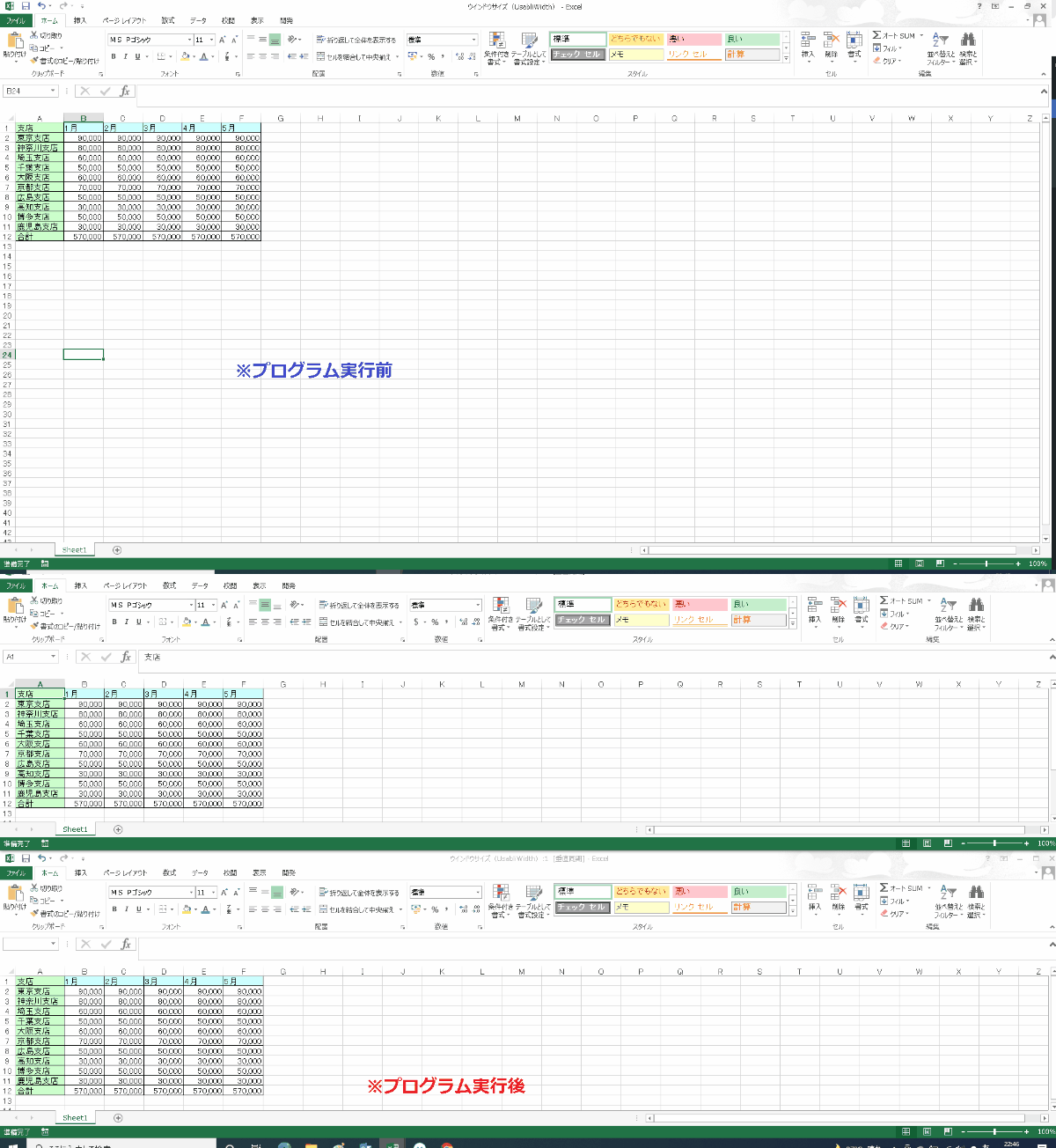
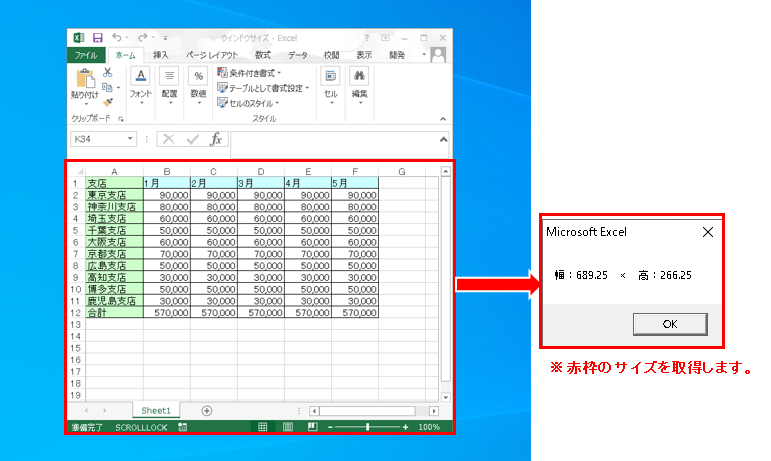
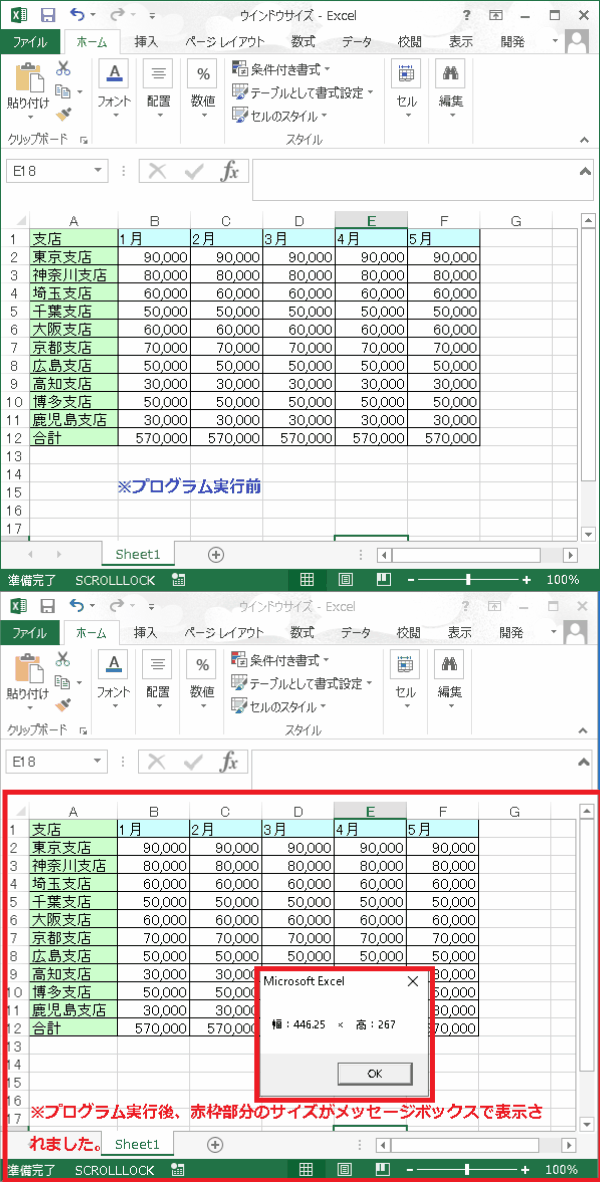
Sub UsableWith00() 'EXCELのウィンドウサイズを取得する。

    Dim EXC_Width, EXC_Height As Double

    With Windows("ウインドウサイズ.xlsm") 'サイズを変更するウィンドウ名を指定します。

        EXC_Width = Application.UsableWidth  '幅のサイズを取得します。
        EXC_Height = Application.UsableHeight  '縦のサイズを取得します。

    End With

    MsgBox "幅:" & EXC_Width & " × 高:" & EXC_Height  '取得した幅・高さのサイズをメッセージボックスで表示します。

End Sub
'
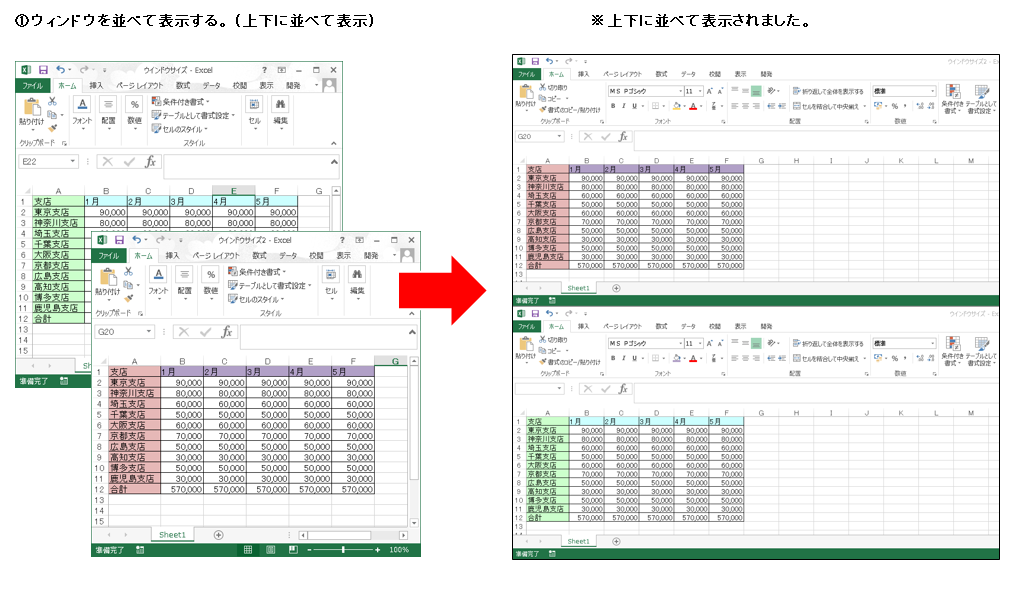
下記のサンプルプログラムは、EXCELのウインドウを並べて表示するArrangeメゾットの使用方法を説明いたします。下記のプログラムでは、3種類の並べて表示する方法を説明いたします。 ① ウインドウ・ブックを上下に並べて表示
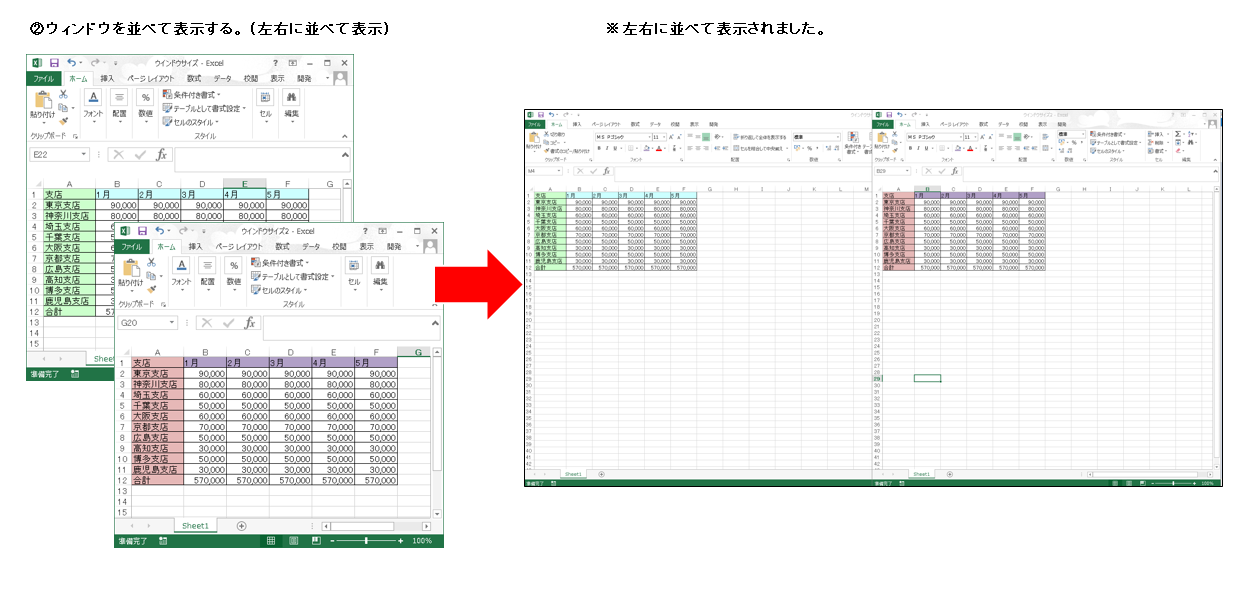
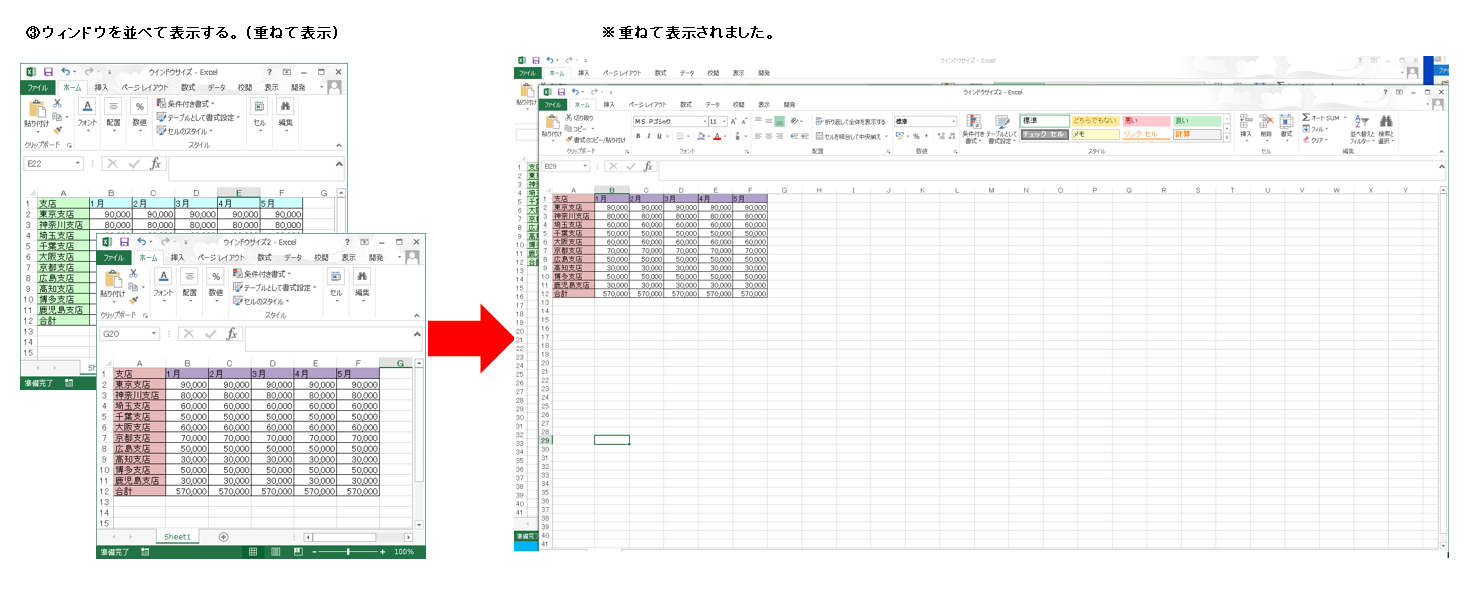
② ウインドウ・ブックを左右に並べて表示 ③ ウインドウ・ブックを重ねて表示
'
'
Sub WindowsArrange01()  'ウィンドウを並べて表示する。 (上下に並べて表示)

    Application.Windows.Arrange ArrangeStyle:=xlArrangeStyleHorizontal

End Sub
'
'
'
Sub WindowsArrange02()  'ウィンドウを並べて表示する。 (左右に並べて表示)

    Application.Windows.Arrange ArrangeStyle:=xlArrangeStyleVertical

End Sub
'

'
'
'
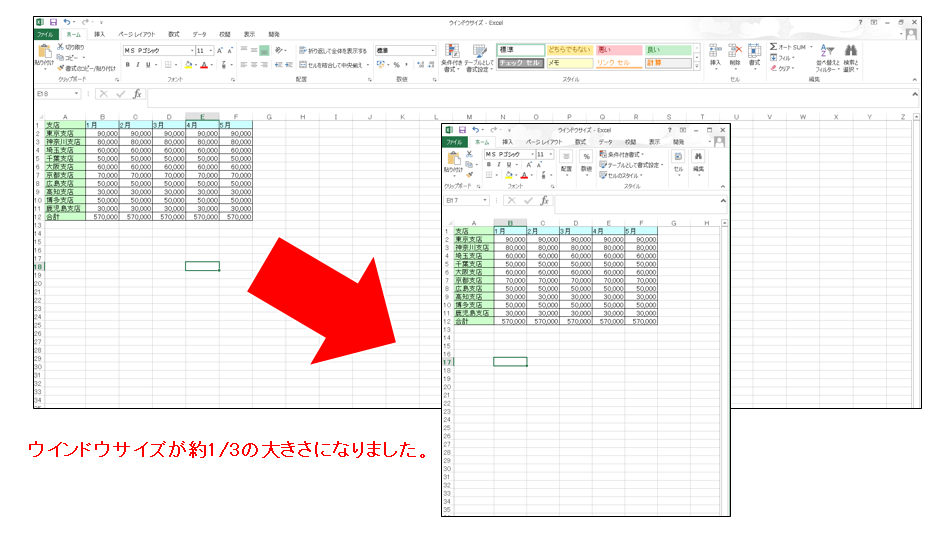
Sub WindowsArrange03()  'ウィンドウを並べて表示する。 (重ねて表示)

    Application.Windows.Arrange ArrangeStyle:=xlArrangeStyleCascade

End Sub
'