Sub Worksheets01()

    Dim wsX, ws01, ws02, ws03 As Worksheet  '変数としてWorksheet型で指定します。

    Dim Gokei As Integer

    Set ws01 = Worksheets("Sheet1")    'ws01を”Sheet1”変数名として指定。
    Set ws02 = Worksheets("Sheet2")    'ws02を”Sheet2”変数名として指定。
    Set ws03 = Worksheets("Sheet3")    'ws03を”Sheet3”変数名として指定。

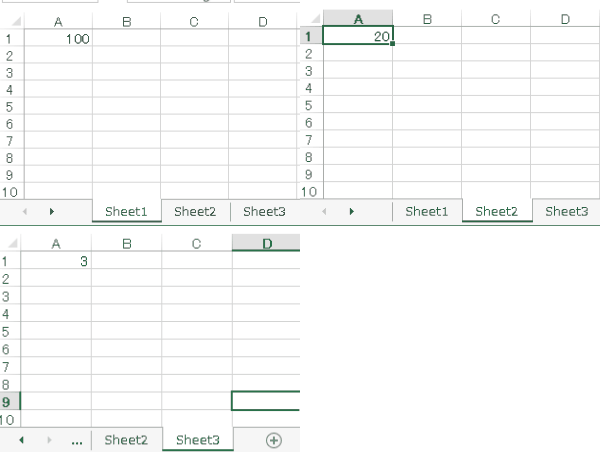
    ws01.Cells(1, "A") = 100     'Sheet1のセルA1に”100”を代入
    ws02.Cells(1, "A") = 20      'Sheet2のセルA1に”20”を代入
    ws03.Cells(1, "A") = 3       'Sheet3のセルA1に”3”を代入

    For Each wsX In Worksheets    '全てのSheetを順番に繰り返す

        Gokei = Gokei + wsX.Cells(1, "A")   '順番に繰り返すセルのA1に代入されている数値を加算する。

    Next

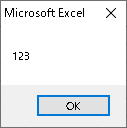
    MsgBox Gokei  'A1に加算された結果が表示されます。


End Sub
Sub Worksheets02()

    Dim ws As Worksheet

    For Each ws In Worksheets '全てのワークシートを対象

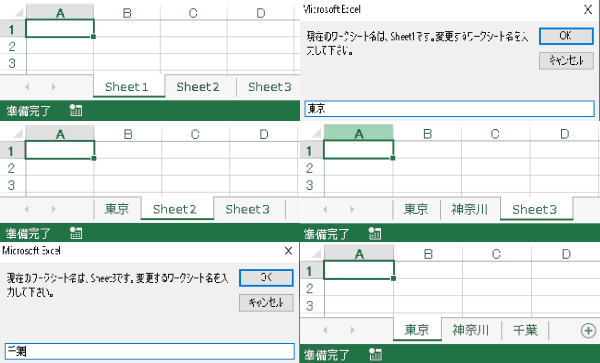
        ws.Name = InputBox("現在のワークシート名は、" & ws.Name & "です。変更するワークシート名を入力して下さい。")

    Next

End Sub
Sub Worksheets03()

    Dim wsX As Worksheet

    Application.DisplayAlerts = False  'マクロ実行中の警告メッセを止める

    For Each wsX In Worksheets
        If wsX.Name <> "元シート" And wsX.Name <> "LIST" Then
            wsX.Delete        '元シート及びListのシートを残して全てのシートを削除する。
        End If
    Next

    Application.DisplayAlerts = True  'マクロ実行中の警告メッセージを表示(再開)させる

End Sub
Sub Worksheets04()

    Dim wsX, wsL As Worksheet
    Dim L As Integer

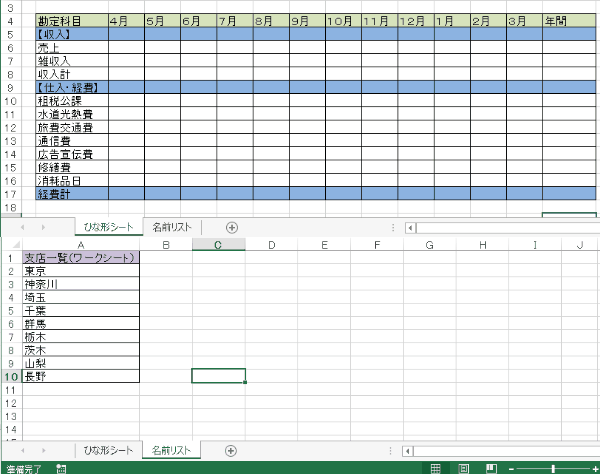
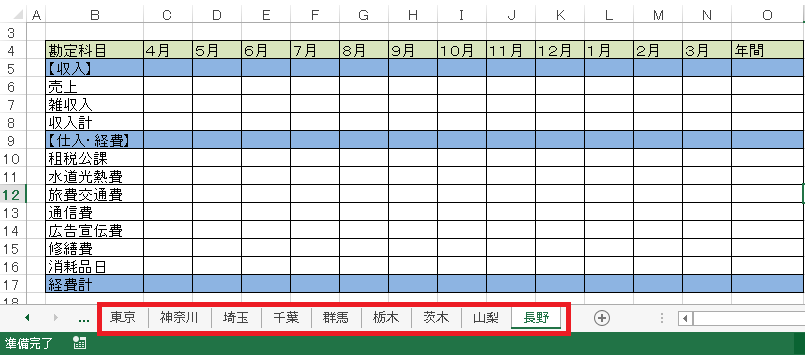
    Set wsX = Worksheets("ひな形シート")
    Set wsL = Worksheets("名前リスト")


    wsX.Cells.Copy    'ひな形シートをコピーする。

    For L = 2 To 10

        Worksheets.Add after:=Worksheets(ActiveSheet.Index)  'ワークシートを追加する。
        ActiveSheet.Name = wsL.Cells(L, "A")  '名前リストからシート名を設定します。
        ActiveSheet.Paste  '新しいワークシートにひな形シートを張り付けます。

    Next L

End Sub
Sub Worksheets05()

    Dim wsX, wsL As Worksheet
    Dim L As Integer
    Dim Sname As String


    Application.DisplayAlerts = False  'マクロ実行中の警告メッセを止める

    For Each wsX In Worksheets
        If wsX.Name <> "名前リスト" And wsX.Name <> "ひな形シート" Then
            wsX.Delete        'ワークシートの削除
        End If
    Next

    Application.DisplayAlerts = True  'マクロ実行中の警告メッセージを表示(再開)させる


    Set wsX = Worksheets("ひな形シート")
    Set wsL = Worksheets("名前リスト")


    wsX.Cells.Copy

    For L = 2 To 10

        Worksheets.Add after:=Worksheets(ActiveSheet.Index) ’ワークシートの追加
        ActiveSheet.Name = wsL.Cells(L, "A") ’ワークシートの名前の変更
        ActiveSheet.Paste ’ひな形を張り付け

    Next L

End Sub