| プロパティ名 | 内容 | 設定内容 | サンプル記述 |
|---|---|---|---|
| Size | フォントのサイズ | 数値を指定して大きさを指定する。 | Range("A1").Font.Size = 12 |
| Bold | フォントを太字 | 「True」で太字設定「False」で通常(解除) | Range("A1").Font.Bold = True |
| Italic | フォントを斜体 | 「True」で斜体設定「False」で通常(解除) | Range("A1").Font.Italic = True |
| Underline | フォントに下線 | 「True」で太字設定「False」で線なし(解除) | Range("A1").Font.Underline = True |
| Name | フォントの種類 | フォント名を指定 | Range("A1").Font.Name = ”MS Pゴシック” |
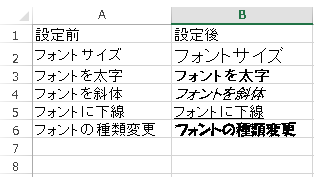
Sub Font_Sample()

    Range("A1") = "設定前"
    Range("B1") = "設定後"


    Range("A2") = "フォントサイズ"
    Range("B2") = "フォントサイズ"
    Range("B2").font.Size = 14 'フォントサイズ14に設定


    Range("A3") = "フォントを太字"
    Range("B3") = "フォントを太字"
    Range("B3").font.Bold = True 'フォントの文字を太字に設定


    Range("A4") = "フォントを斜体"
    Range("B4") = "フォントを斜体"
    Range("B4").font.Italic = True 'フォントの文字と斜体に設定


    Range("A5") = "フォントに下線"
    Range("B5") = "フォントに下線"
    Range("B5").font.Underline = True 'フォントの文字に下線を設定

    Range("A6") = "フォントの種類変更"
    Range("B6") = "フォントの種類変更"
    Range("B6").font.Name = "HGP創英角ポップ体" 'フォントの文字に下線を設定


End Sub
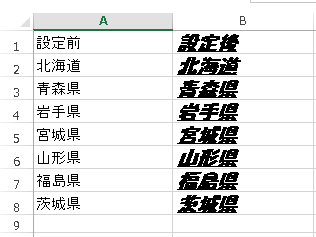
Sub Font_Sample2()

  Range("A1") = "設定前"
  Range("B1") = "設定後"

  With Range("B1:B8")  ’B1~B8までの範囲指定します。

    .font.Size = 14 'フォントサイズ14に設定
    .font.Bold = True 'フォントの文字を太字に設定
    .font.Italic = True 'フォントの文字と斜体に設定
    .font.Underline = True 'フォントの文字に下線を設定
    .font.Name = "HGP創英角ポップ体" 'フォントの文字に下線を設定

  End With

End Sub
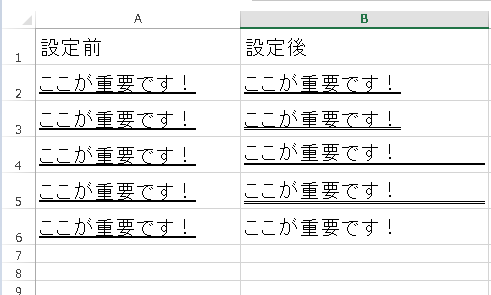
●Fontで取り扱いできる下線は、「 Range(“A1”).Font.Underline = True 」を設定した場合は、1本の下線が引かれます。他にも下線の種類があるので下表にまとめました。
| プロパティ名 | 下線の種類 | サンプル記述 |
|---|---|---|
| xlUnderlineStyleSingle | 下線 | Range("A1").Font.Underline = xlUnderlineStyleSingle |
| xlUnderlineStyleDouble | 二重下線 | Range("A1").Font.Underline = xlUnderlineStyleDouble |
| xlUnderlineStyleSingleAccounting | 下線(会計) | Range("A1").Font.Underline = xlUnderlineStyleSingleAccounting |
| xlUnderlineStyleDoubleAccounting | 二重下線(会計) | Range("A1").Font.Underline = xlUnderlineStyleDoubleAccounting |
| xlUnderlineStyleNone | 下線なし(削除) | Range("A1").Font.Underline = xlUnderlineStyleNone |
Sub Font_Underline()

    Range("A1") = "設定前"
    Range("B1") = "設定後"


    Range("A2:B6") = "ここが重要です!"  'A2~B5の範囲に文字を表示させます。
    Range("A2:A6").font.Underline = True 'A列に罫線を引きます。

    Range("B2").font.Underline = xlUnderlineStyleSingle 'B2に下線を引きます(A2と同じ)
    Range("B3").font.Underline = xlUnderlineStyleDouble 'B3に2重下線を引きます
    Range("B4").font.Underline = xlUnderlineStyleSingleAccounting 'B4に下線(会計)を引きます
    Range("B5").font.Underline = xlUnderlineStyleDoubleAccounting 'B5に二重下線(会計)を引きます
    Range("B6").font.Underline = xlUnderlineStyleNone 'B6の下線を消します


End Sub
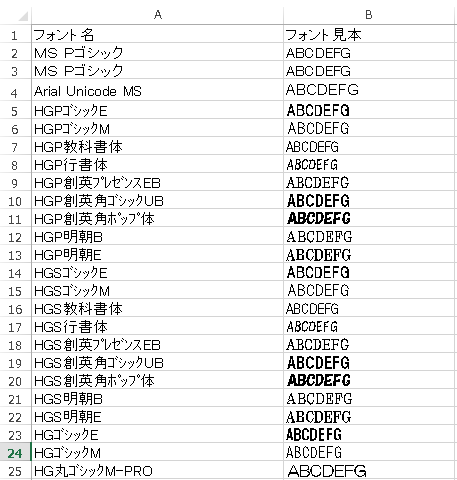
Sub font_Name()

    Dim I As Long
    Dim Moji As String
    Dim FontObj As Object

    Set FontObj = Application.CommandBars("Formatting").Controls.Item(1) 'フォント名をオブジェトして設定します。

    Moji = "ABCDEFG"

    Cells(1, "A") = "フォント名"
    Cells(1, "B") = "フォント見本"

        For I = 1 To FontObj.ListCount                      '登録されている最大数まで繰り返す
            Cells(I + 1, "A") = FontObj.List(I)             'フォント名を表示します。
            Cells(I + 1, "B") = Moji                        '文字を転記します。
            Cells(I + 1, "B").font.Name = FontObj.List(I)   '文字を指定したフォントに変換します。

        Next I

End Sub
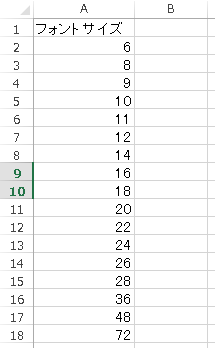
(注意)下記のプログラムを実行する前に、A列(A2~A18)にフォントサイズを記入してください。
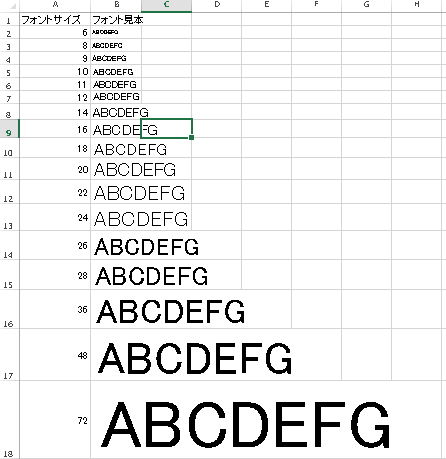
Sub Font_Size()

    Dim I As Long
    Dim Moji As String

    Cells(1, "A") = "フォントサイズ"
    Cells(1, "B") = "フォント見本"

        For I = 2 To 18               '文字サイズが入力されている行2~18までループ
            Cells(I, "B") = "ABCDEFG"  'B列に指定した文字を入力
            Cells(I, "B").font.Size = Cells(I, "A").Value

        Next I

End Sub