●下記のプログラムは、VBAを高速する手法の中で、プログラム作成の際に、取り入れた方が良いでしょう。実際どのように事をしているのか順番に解説します。 ① ScreenUpdating = False ‘描画停止 ② EnableEvents = False ‘イベント監視停止 ③ Calculation = xlCalculationManual ‘手動計算 ●EXCELでは、常に描画作成・イベント監視・自動計算を行っています。この機能をプログラムに記述する事で、3つの機能を一時的に止める事でき、全体的な処理スピードを高める事ができます。
Sub kosoku_Rei()

  Dim I as Long

    With Application   '高速化はじめ
        .ScreenUpdating = False                 '描画停止
        .EnableEvents = False                   'イベント監視停止
        .Calculation = xlCalculationManual      '手動計算
    End With

  '------------実行処理を行うコードを書く(高速化のコードで囲む)---------
    Dim I = 1 to 100000
         Cells("A",I) = I
    Next I
    '---------------------------------------------------------------

    With Application       '高速化おわり
        .ScreenUpdating = True                 '描画再開
        .EnableEvents = True                   'イベント監視再開
        .Calculation = xlCalculationAutomatic  '自動計算
    End With

End Sub
●プログラム説明 VBA高速化しない場合
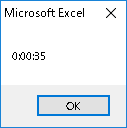
下記のプログラムでは、描画作成・イベント監視・自動計算のいづれも停止せずに実行するプログラムです。
Sub hikakuTEST()

Dim I As Long
Dim TIME_S, TIME_E, TIME_G As Date

    TIME_S = Now()                  '処理の実行前に時間を代入

        For I = 1 To 1000000
            Cells(I, "A") = I
        Next I

    TIME_E = Now()                  '処理の終了後に時間を代入

    TIME_G = TIME_E - TIME_S        '終了後-実行前=差の時間を算出

    MsgBox TIME_G                   '差の時間を表示する(処理時間)

End Sub
Sub hikakuTEST2()

Dim I As Long
Dim TIME_S, TIME_E, TIME_G As Date


    With Application   '高速化はじめ
        .ScreenUpdating = False                 '描画停止
        .EnableEvents = False                   'イベント監視停止
        .Calculation = xlCalculationManual      '手動計算
    End With

    TIME_S = Now()                  '処理の実行前に時間を代入

        For I = 1 To 1000000
            Cells(I, "A") = I
        Next I

    TIME_E = Now()                  '処理の終了後に時間を代入

    TIME_G = TIME_E - TIME_S        '終了後-実行前=差の時間を算出

    With Application       '高速化おわり
        .ScreenUpdating = True                 '描画再開
        .EnableEvents = True                   'イベント監視再開
        .Calculation = xlCalculationAutomatic  '自動計算
    End With

    MsgBox TIME_G                               '差の時間を表示する(処理時間)

End Sub